Sega Mega Drive 2 Mini (Anleitung)
Date: 2026-09-01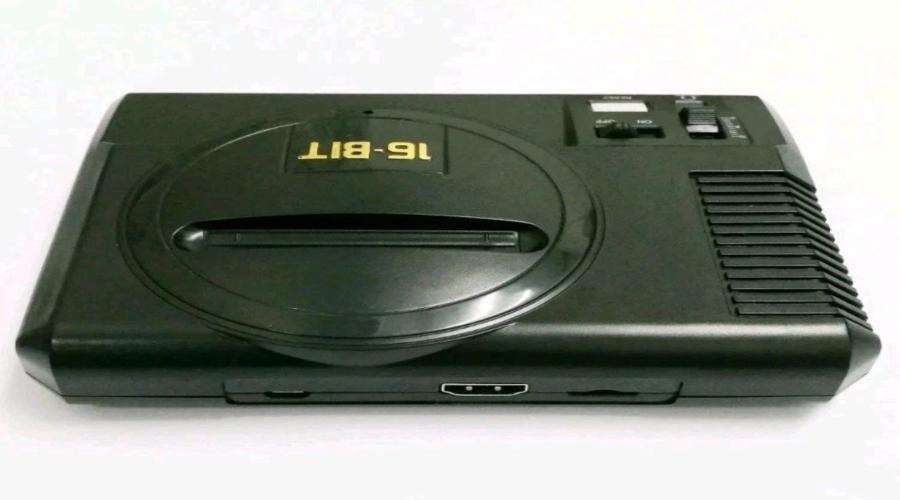
Ich erkläre Schritt für Schritt und in einfachen Worten, bezogen auf die auf deinen Bildern gezeigte Super Mini MD / HD Video 16Bit TV Game Box.


1. Welche SD-Karte braucht man?
Im Text steht:
„SD Karte max. mit 32 GB … nur SDHC … nicht SDXC“
Damit ist gemeint:
✅ Geeignet
Eine SDHC-Karte mit maximal 32 GB.
Zum Beispiel:
8 GB SDHC
16 GB SDHC
32 GB SDHC
❌ Nicht empfohlen
SDXC-Karten, beispielsweise:
64 GB
128 GB
256 GB
Auch wenn man eine 64-GB-SDXC-Karte auf FAT32 formatieren kann, bedeutet das nicht automatisch, dass die Konsole sie erkennt. Der Hinweis in der Anleitung sagt ausdrücklich, dass diese Konsole SDHC bis 32 GB verwenden soll.
Meine Empfehlung: Eine 16-GB- oder 32-GB-SDHC-Karte nehmen.
2. Die SD-Karte muss FAT32 haben
Die Konsole erwartet das Dateisystem:
FAT32
Nicht:
NTFS ❌
exFAT ❌
Bei einer geeigneten 32-GB-SDHC-Karte ist FAT32 normalerweise problemlos möglich.
3. Einen Ordner „Games“ erstellen
Auf der SD-Karte soll genau ein Ordner mit dem Namen
Gamesangelegt werden.
Also beispielsweise:
SD-Karte
│
└── Games
Wichtig ist, dass der Ordner direkt auf der SD-Karte liegt.
Nicht so:
SD-Karte
└── Meine Spiele
    └── Games
sondern:
SD-Karte
└── Games
4. Die ROMs kommen in diesen Ordner
Die Mega-Drive-Spiele werden als sogenannte ROM-Dateien gespeichert.
Die Anleitung verlangt Dateien mit der Endung:
.binZum Beispiel:
Games
├── Sonic.bin
├── Sonic2.bin
├── Streets_of_Rage.bin
└── ...
Die Konsole sucht also im Ordner Games nach diesen .bin-Dateien.
5. Was bedeutet .gen?
Mega-Drive-ROMs können unterschiedliche Dateiendungen haben.
Zum Beispiel:
Sonic.genDie Anleitung sagt, dass man eine .gen-Datei in .bin umbenennen kann:
Sonic.genwird zu:
Sonic.binWichtig
Dabei wird nicht der Inhalt des Spiels verändert.
Man ändert lediglich den Namen bzw. die Dateiendung.
Unter Windows muss man allerdings aufpassen: Windows versteckt häufig die Dateiendungen.
Wenn die Datei beispielsweise tatsächlich
Sonic.genheißt, muss man sie zu
Sonic.binmachen.
Nicht versehentlich:
Sonic.bin.gen6. SD-Karte in die Konsole stecken
Wenn alles vorbereitet ist, sieht die SD-Karte ungefähr so aus:
SD-Karte
│
└── Games
    ├── Sonic.bin
    ├── Sonic2.bin
    ├── Streets_of_Rage.bin
    └── ...
Dann die SD-Karte in den TF-/SD-Steckplatz auf der Rückseite der Konsole stecken.
7. Was passiert beim Einschalten?
Das ist bei deiner Konsole besonders interessant.
Die Konsole hat laut Verpackung bereits:
100 eingebaute Spiele.
Diese werden intern angezeigt, beispielsweise:
001
002
003
...
099
100
Diese Spiele befinden sich nicht auf deiner SD-Karte.
Sie sind bereits im Speicher der Konsole.
8. Was bedeutet „ab 101“?
Die Anleitung sagt:
„Die Spiele sind zugeordnet von 001 bis 100 aber ab 101 finden sie den Browser für die SD Karte“
Das bedeutet vermutlich, dass das Menü ungefähr so aufgebaut ist:
001  eingebautes Spiel
002  eingebautes Spiel
003  eingebautes Spiel
...
100  eingebautes Spiel
101  SD-Karten-Browser
101 ist also wahrscheinlich kein normales Spiel.
Es ist der Menüpunkt, über den die Konsole auf die SD-Karte zugreift.
9. Was bedeutet „erste Taste am Controller drücken“?
Wenn du den SD-Browser ausgewählt hast, soll laut Anleitung die erste Taste am Controller gedrückt werden.
Damit wird der Inhalt des Ordners
Gameseingelesen.
Dann sollten deine Spiele erscheinen, beispielsweise:
Sonic.bin
Sonic2.bin
Streets_of_Rage.bin
...
Du kannst dann ein Spiel auswählen und starten.
10. Der komplette Ablauf
Kurz gesagt:
                 SD-KARTE
                    │
                    ▼
              FAT32 formatieren
                    │
                    ▼
             Ordner "Games"
                    │
                    ▼
          .bin-ROMs hineinkopieren
                    │
                    ▼
          SD-Karte in die Konsole
                    │
                    ▼
                Konsole an
                    │
                    ▼
        eingebaute Spiele 001–100
                    │
                    ▼
       Menüpunkt ab 101 auswählen
                    │
                    ▼
          SD-Karten-Browser öffnen
                    │
                    ▼
          Spiele von "Games" anzeigen
                    │
                    ▼
             Spiel auswählen
                    │
                    ▼
                  START
Ein wichtiger Punkt bei deiner Konsole
Auf dem dritten Bild sieht man den Steckplatz an der Rückseite. Die Anleitung spricht von „SD“, auf der Verpackung steht allerdings „TF Download“. Bei solchen Geräten ist „TF“ in der Regel die Bezeichnung für microSD/TransFlash.
Bei **5.000 Dateien** solltest du das nicht einzeln machen. Unter Windows geht das sehr einfach per **PowerShell** oder Eingabeaufforderung.
### Beispiel: `.bin` → `.rom`
Wenn alle Dateien in einem Ordner liegen:
1. Öffne den Ordner.
2. Klicke oben in die **Adressleiste**.
3. Schreibe `powershell` und drücke **Enter**.
4. Gib ein:
```powershell
Get-ChildItem -File -Filter "*.bin" | Rename-Item -NewName { $_.BaseName + ".rom" }
```
Damit werden **alle `.bin`-Dateien dieses Ordners** auf `.rom` geändert.
### Wenn auch Unterordner enthalten sind
Dann:
```powershell
Get-ChildItem -File -Recurse -Filter "*.bin" | Rename-Item -NewName { $_.BaseName + ".rom" }
```
Das ändert die Endungen auch in allen Unterordnern.
### Wichtig
Das **ändert nur den Dateinamen bzw. die Endung**, nicht das eigentliche Dateiformat.
Also beispielsweise:
`Spiel001.bin` → `Spiel001.rom`
Die Datei wird dadurch **nicht tatsächlich in ein ROM-Format konvertiert**.